
Índice
Videotutorial de configuración paso a paso
¿Qué es un producto Immune?
El producto Immune es una sección del tema que permite crear cajas de producto automáticas, ahorrando mucho tiempo al no tener que crear individualmente cada una. Para ello, solo es necesario haber configurado previamente la categoría de producto (aquí te explicamos cómo) donde estará asignado dicho producto.
Digamos que la categoría es la plantilla base de todos los productos asignados y el producto es donde se introducen los datos particulares de cada uno.
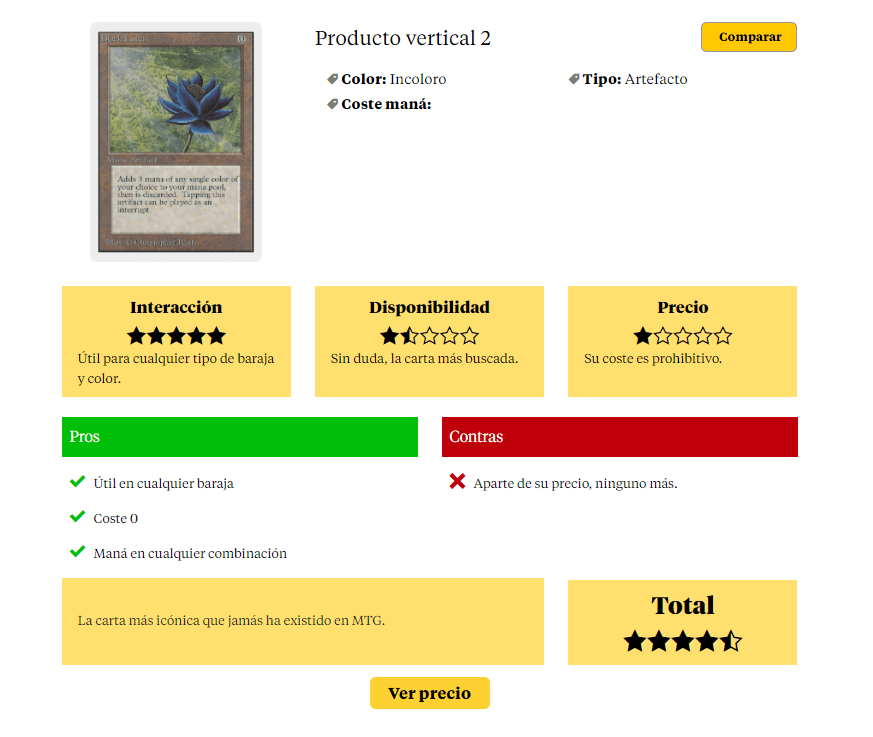
Así, cuando se crea un producto nuevo en la web, se puede asignar a su categoría y automáticamente el producto contará con la plantilla previamente creada en su categoría. Además, si ya tienes creado un producto Immune, podrás clonar su estilo en otros productos (y te sorprenderá la velocidad con la que crearás tus reviews).
Dentro del producto Immune podrás editar 2 secciones:
- Datos del producto: donde podrás indicar el nombre, imagen del producto, URL del botón (enlace de afiliado / compra), resumen en texto de la reseña o review, listas de características y atributos (previamente configurada su plantilla en la categoría del producto) y listado de pros y contras.
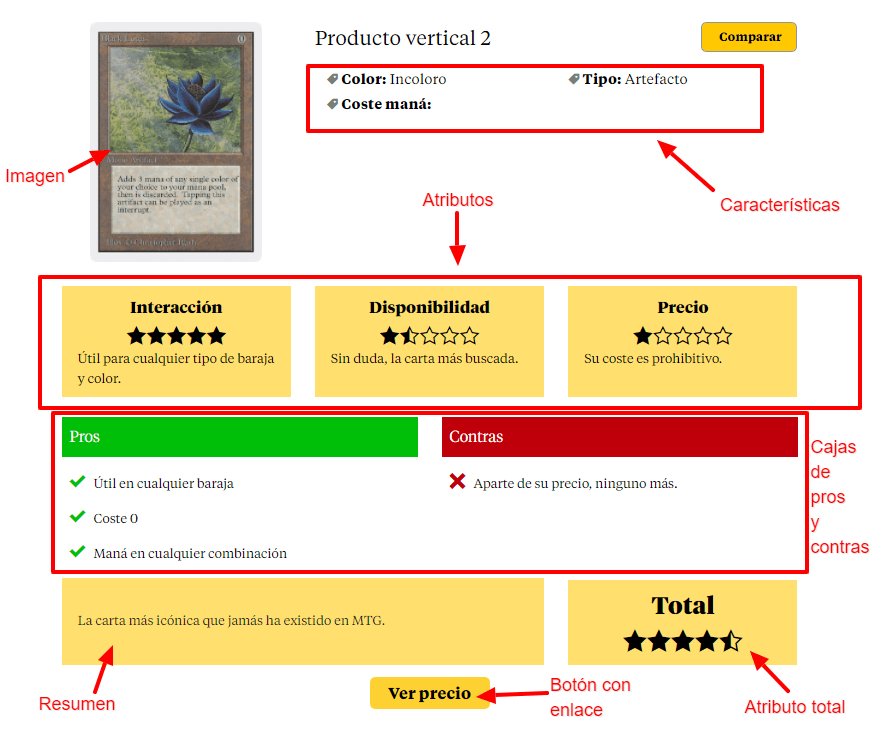
- Estilo del producto: donde podrás personalizar el aspecto visual de todos los elementos de la caja de producto.
¿Cómo crear y configurar un producto Immune?
En el menú principal de WordPress, accede a Immune > Añadir producto. A continuación se abrirá una ventana emergente donde deberás indicar:
- El nombre del producto
- Asignarlo a su categoría, previamente creada y configurada
- Tendrás la opción de clonar el estilo de cualquier otro producto ya creado (así podrás crear cajas de productos mucho más rápido y sin necesidad de introducir manualmente los ajustes en cada uno)
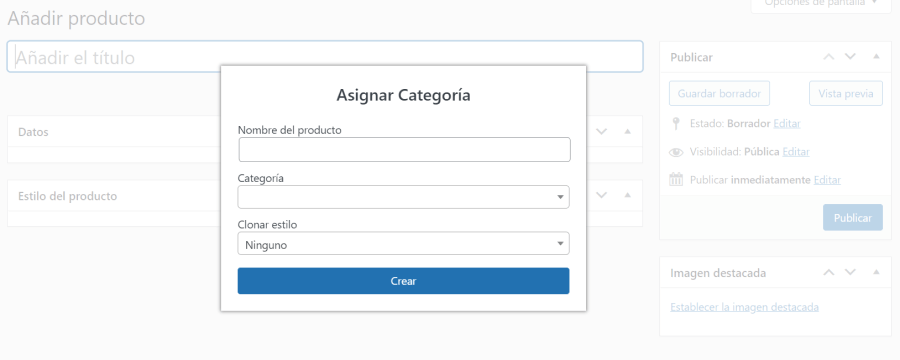
A continuación podrás editar el producto, contando esta sección con 2 partes: los datos del producto y el estilo del producto.
Datos del producto
Imagen de producto
Haz clic en el botón Seleccionar Imagen donde se abrirá tu biblioteca de medios de WordPress, ahí podrás seleccionar una imagen ya existente en tu biblioteca o subir una imagen nueva.

URL botón
Introduce aquí la URL que se asignará al botón de compra del producto, es decir, el enlace de afiliado o de venta. Este enlace también se incluye en la tabla comparativa, tanto en la imagen del producto como en el botón.
Si estás empleando la opción de Amazon Stock, a continuación encontrarás la casilla para indicar el ASIN del producto. Si quieres saber cómo configurarlo, consulta este artículo.
Importante: a los enlaces incluidos en las cajas de producto, la plantilla les asigna por defecto una relación nofollow.
Resumen
En esta sección puedes redactar el resumen de la reseña o review del producto, que se mostrará al final de la caja del producto. Lo recomendable es que se trate de un resumen breve o conclusiones sobre el producto, en una o dos frases como máximo. Encontrarás una caja de texto con un menú superior, similar al editor clásico de WordPress, donde podrás personalizar el texto, subir imágenes e incluso editarlo en HTML.
Lista de características
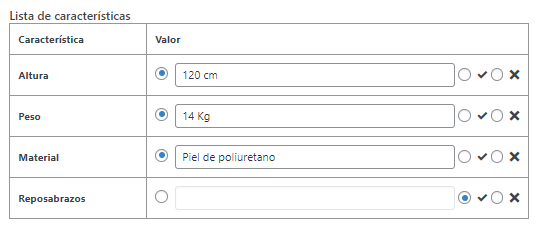
Al asignar el producto a una categoría, este hereda la plantilla de características de dicha categoría. Así, en la sección Lista de características podrás asignarles el valor correspondiente según el producto.
Si se trata de una característica con valor (por ejemplo: tamaño, peso, material, resolución, etc.) podrás introducir el valor en la casilla de texto. En caso de tratarse de una característica en la que indicar si o no, podrás marcarlo en las casillas correspondientes (✓ o x)
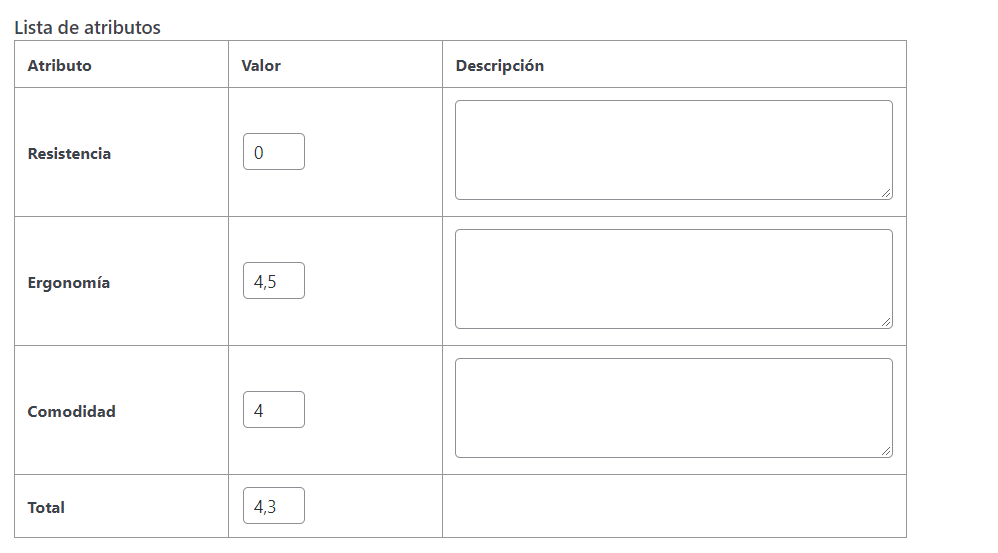
Lista de atributos
Al asignar el producto a una categoría, este hereda la plantilla de atributos de dicha categoría. Así, en la sección Lista de atributos (por ejemplo: resistencia, ergonomía, comodidad,…) podrás asignarles una puntuación o valoración (de 0 mínimo a 5 máximo, con saltos de 0,5) según el producto.
Puedes, además de la valoración, añadir una descripción breve del porqué de esta puntuación en la casilla adjunta.
Finalmente encontrarás el campo Total donde ajustar la valoración total del producto (de 0 a 5 con saltos decimales)
Listado de pros y contras
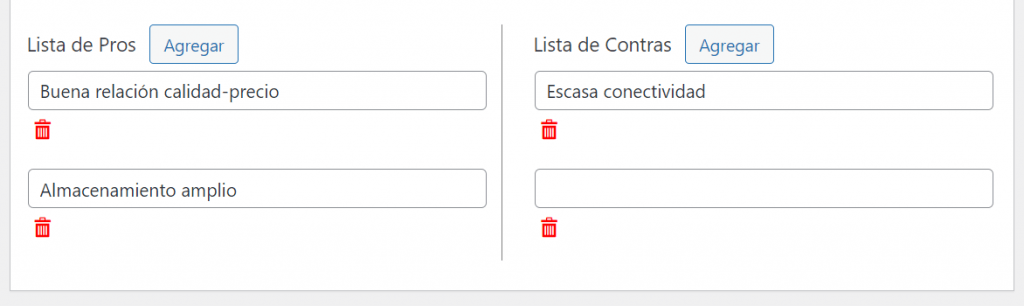
Haz clic en “Agregar” junto al listado correspondiente para añadir nuevas casillas. Dentro de cada casilla puedes redactar la ventaja o inconveniente que quieras incluir en la caja del producto. Nuestra recomendación es que sean no más de 3-4 por listado y lo más concretos posible.
Estilo del producto
En este apartado podrás personalizar los colores que mostrará la caja de producto. Aquí podrás definir:
- Color del título y texto del producto
- Colores de los atributos (título, texto y fondo de la caja)
- Colores de la caja de pros y contras (título, texto, icono y fondo de la caja)
- Color del resumen (texto y fondo)
- Color de la caja de valoración global o total
Recuerda que si creas un estilo de producto y quieres emplearlo en otros, tienes la opción de “clonar estilo” al crear un nuevo producto.
¿Cómo incluir mi producto Immune en una página o entrada?
La inserción de productos Immune se realiza mediante su bloque correspondiente de Gutenberg.
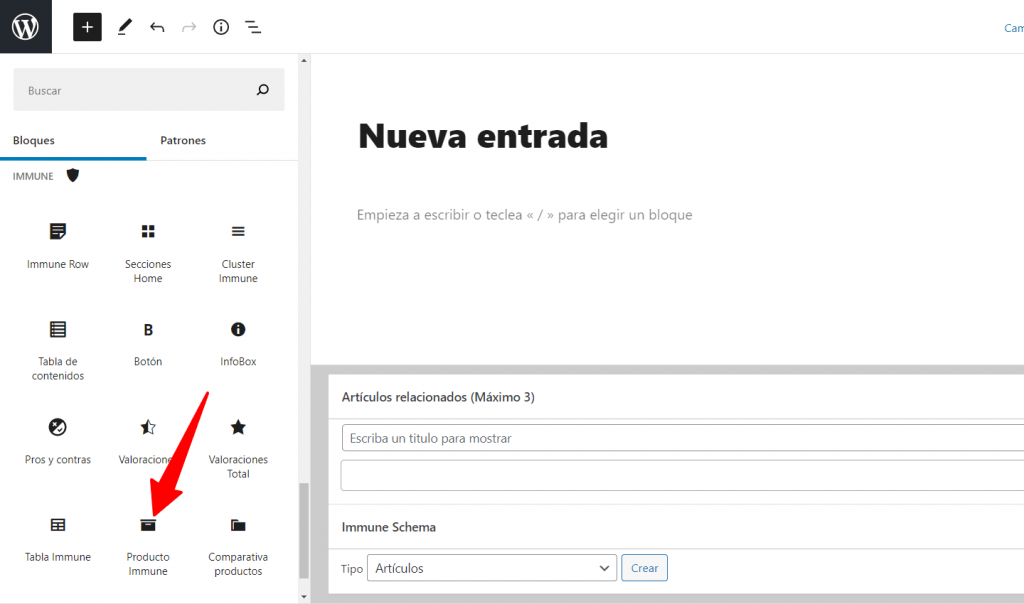
Una vez te encuentres en la entrada o página donde quieres insertar la caja de producto (previamente configurada), haz clic en añadir nuevo bloque de Gutenberg y selecciona el bloque Producto Immune.
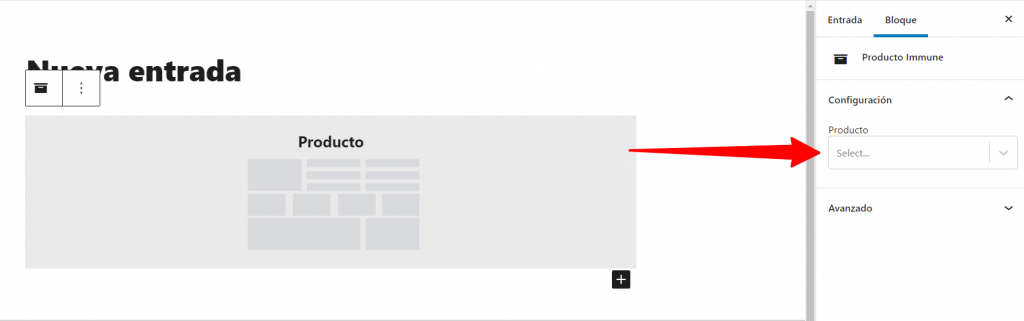
A continuación deberás seleccionar qué producto quieres mostrar. Para ello, selecciónalo en el menú desplegable de los ajustes del bloque (lado derecho). No olvides actualizar para guardar los cambios.
¿Cómo ordenar los productos Immune en la comparativa automática?
El orden de aparición de los productos en las tablas comparativas automáticas de Immune sigue el orden de publicación de los productos.
Por lo tanto, si publicas primero el producto 1 y luego el producto 2, en la tabla comparativa se mostrará primero el producto 1 y luego el producto 2.
Si buscas un orden descendente de tus productos en la tabla comparativa, deberás modificar las fechas de publicación de los productos para que sigan el orden que tú quieras.