
Índice
Videotutorial paso a paso
Cómo mostrar u ocultar elementos dentro una sola página o entrada
Immune Theme® incluye, dentro del editor de Gutenberg, un menú adicional denominado Opciones Immune dentro de los ajustes de la entrada o página. Estas opciones permiten mostrar u ocultar distintos elementos. Así podrás realizar varias acciones específicas dentro de la página o entrada como: desactivar el menú, la cabecera, la barra lateral o el pie de página, activar o desactivar individualmente las opciones de compartir tus contenidos en redes, ocultar el título o la imagen destacada o añadir un subtítulo al H1.
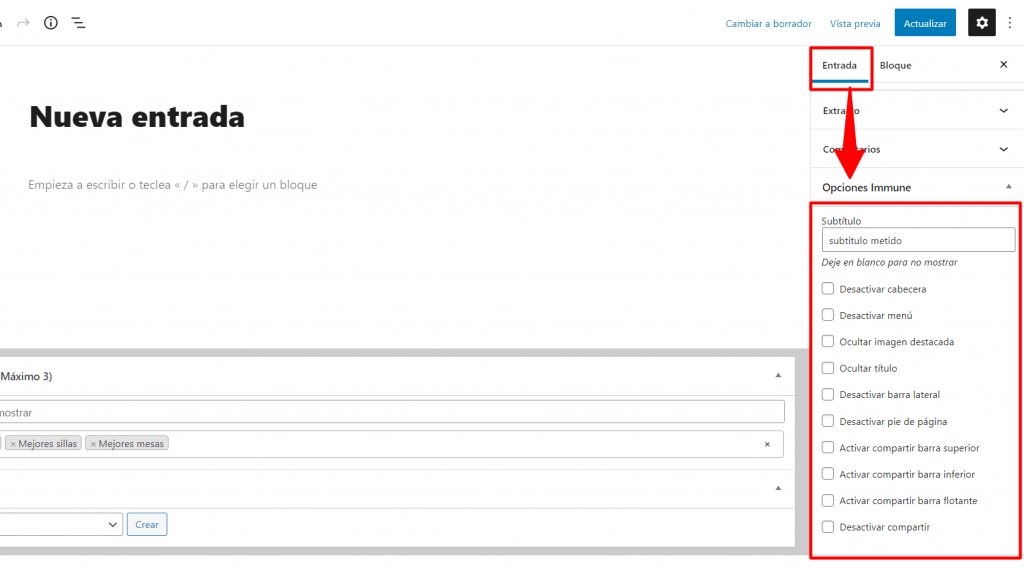
Cada una de estas opciones tendrá un efecto diferente sobre tu página o entrada:
- Subtítulo: si quieres añadir un subtítulo a la página o entrada, escríbelo dentro de esta casilla. Este subtítulo se mostrará debajo del H1.
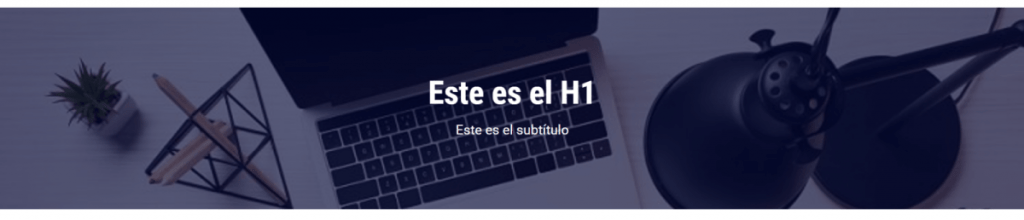
- Desactivar cabecera: si quieres que en una página o entrada no se muestre la cabecera, activa esta opción. Te resultará muy útil para crear, por ejemplo, una página de aterrizaje o landing page.
- Desactivar menú: si prefieres mantener la cabecera pero no quieres que se muestre el menú, activa esta opción. Así esta página o entrada tendrá la cabecera con tu logo pero esta no incluirá el menú principal de tu web.
- Ocultar imagen destacada: si tienes una imagen destacada asignada a una página o entrada pero no quieres que se muestre en ella, puedes ocultarla con esta opción. La imagen destacada si se seguirá mostrando en las previsualizaciones de la página o entrada como, por ejemplo, en el cluster.
- Ocultar título: activa esta opción para ocultar el título principal de la página o entrada, una funcionalidad imprescindible para tu página de inicio u homepage.
- Desactivar barra lateral: si tu página web es de tipo blog e incluye el sidebar o barra lateral, aquí podrás desactivarla para que en esta página o entrada no se muestre.
- Desactivar pie de página: si quieres que en una página o entrada no se muestre el footer o pie de página, activa esta opción.
- Activar compartir barra superior / inferior / flotante: estas 3 casillas te permitirán mostrar la barra de compartir en redes sociales individualmente en la entrada o página, aunque tengas unos ajustes generales definidos en Immune > Ajustes > Social. Puedes leer más sobre esta funcionalidad en este artículo.
- Desactivar compartir: aunque hayas definido unos ajustes generales para compartir en redes (Immune > Ajustes > Social), con esta casilla podrás desactivar que se muestre por defecto la barra de compartir. Por ejemplo: si tienes ajustado que se muestre la barra de compartir en todas las páginas, con esta opción podrás desactivarla en tus páginas legales.
Cómo mostrar u ocultar elementos en todas las páginas o entradas
Si prefieres aplicar algunas de las opciones Immune en todas tus entradas o páginas, no es necesario que las apliques manualmente en cada una. Para ello, cuentas con unas opciones generales que podrás ajustar desde el menú Apariencia > Personalizar > Páginas / Artículos. En este artículo te explicamos más en detalle en qué consisten.